ラベルプリンター販売への投資のROI
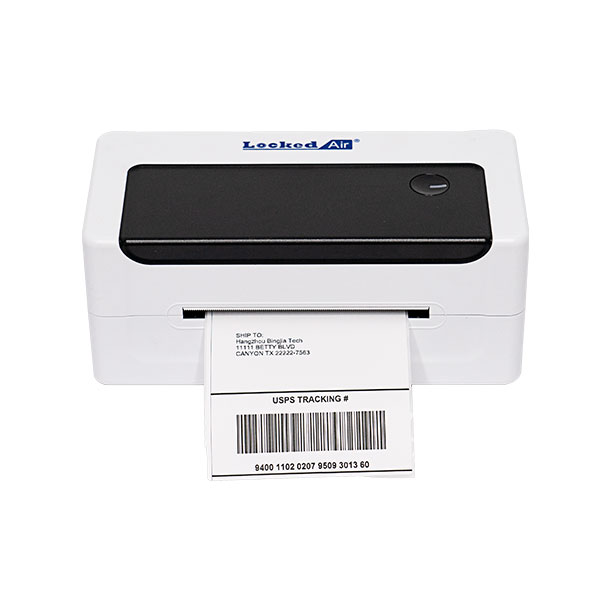
販売されているラベルプリンターに投資することは、単なるハードウェアの購入ではなく、効率性、コスト管理、長期的な収益性に直接影響を与える戦略的な決定です。以下に、ラベルプリンターが販売されているラベルプリンターに投資する理由を、ポイントごとに明確に説明します。ロックエアのラベルプリンターは、あらゆる規模の企業にとって高い投資対効果(ROI)をもたらします。
運営コストの削減販売中の感熱ラベルプリンターは、インクやトナーが不要なため、ランニングコストを大幅に削減できます。消耗品の節約だけでも、長期的には初期購入費用を上回る可能性があります。毎日ラベルを印刷する企業は、従来の印刷方法に比べて投資対効果(ROI)をより早く実感できます。
ワークフローの高速化と労力削減販売されている信頼性の高いラベルプリンターを使用することで、従業員はラベルを即座に印刷でき、手書きや手直し作業を削減できます。印刷速度が速くなれば、ラベル作成作業に費やす労働時間が減り、従業員は収益に直接貢献するより付加価値の高い業務に集中できるようになります。
エラーの減少と返品率の低下販売用のプロ仕様ラベルプリンターで作成された、鮮明で正確なラベルは、配送ミス、読み取りミス、バーコードスキャンエラーを削減します。エラーが減れば、返品、再発送、顧客からの苦情も減り、利益率を直接的に保護できます。
ビジネス成長のための拡張性高性能ラベルプリンターの販売により、注文量の増加に対応しながらも、コストを比例的に増加させることなく業務を円滑に進めることができます。季節的なピーク時でも長期的な成長時でも、企業は追加の複雑な機器に投資することなく、効率的に業務規模を拡大できます。
メンテナンスとダウンタイムを最小限に抑えるサーマルプリンターは可動部品が少ないため、メンテナンスの手間が少なくて済みます。耐久性の高いラベルプリンターを選ぶことで、ダウンタイム、メンテナンス費用、修理費用を削減でき、安定した生産性と迅速な投資回収を実現できます。
プロフェッショナルなブランディングの向上最新のラベルプリンターで印刷された、一貫性のある高品質なラベルは、ブランドの信頼性を高めます。プロフェッショナルなパッケージングは、顧客の信頼とリピート購入率を向上させ、間接的に顧客生涯価値と全体的な投資収益率(ROI)を高めます。
多様な用途に対応できる汎用性販売中の多機能ラベルプリンターは、配送ラベル、バーコードラベル、在庫タグ、製品識別ラベルなどに対応できます。この多機能性により、複数のツールを1つのソリューションに置き換えることができ、機器の価値と投資対効果(ROI)を最大化します。
知らせ
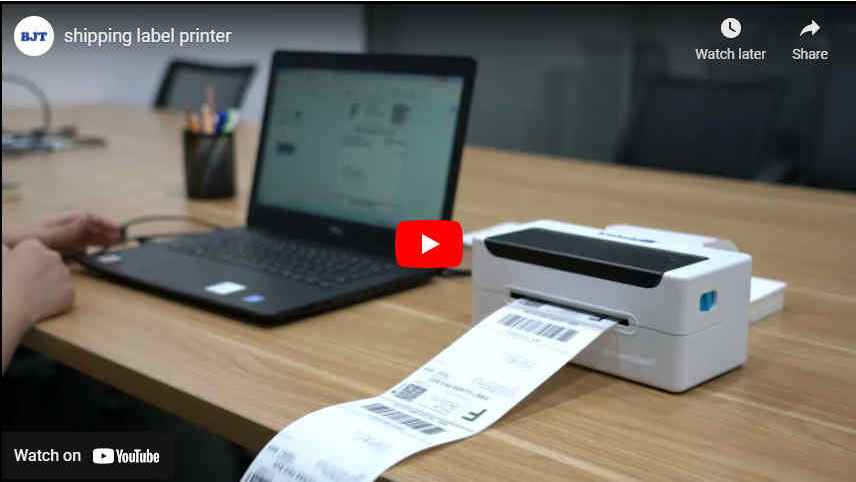
1. 小規模事業者向けの配送ラベルプリンターは、Wi-FiやBluetoothには対応していません。USBケーブルを使用してPCまたはノートパソコンに接続してください。
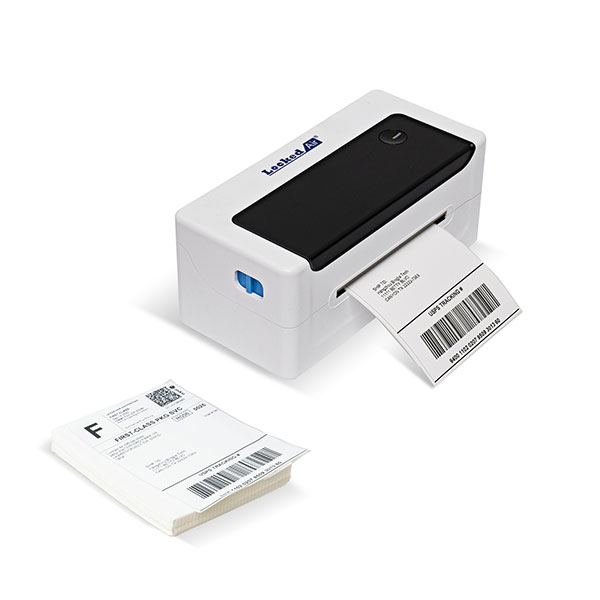
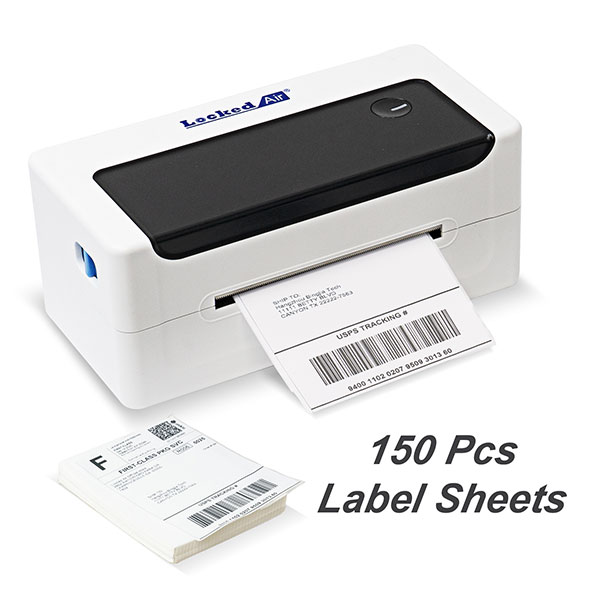
2. パッケージにはラベルホルダーやトレイは含まれていません。扇形に折り畳まれたラベルシートをテーブルの上に置くだけで使用できます。
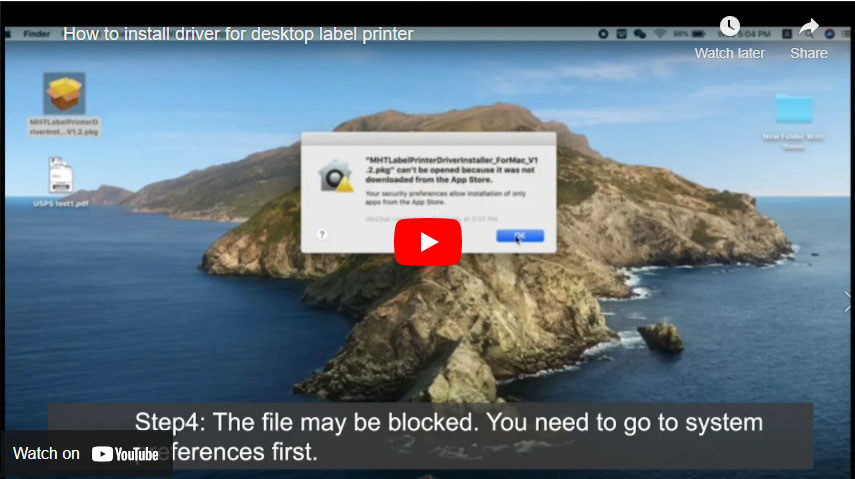
3. この 4x6 サーマルラベルプリンターは、MAC OS 10.9、MAC OS 10.15、MAC OS 11、MAC OS XP、Linux(Ubuntu)、Windows 03、Windows 7、Windows 8、Windows 10 と互換性があります。
仕様
| 機械仕様 |
印刷方法 | サーマルラインプリンター |
用紙装填方法 | 用紙のセットが簡単/自動給紙 |
印刷速度 | 実際の速度検出値:127.38mm/s |
印刷用紙の幅 | 104mm |
効果的な解決策 | 203 dpi(300 dpiはオプション) |
用紙の種類 | 連続用紙、ラベル用紙、黒ラベル用紙 |
印刷用紙の厚さ | 0.06~0.18 mm |
有効印刷幅 | 最小38mm、最大112mm |
文字サイズ | ASCIIフォントA:12x24 ASCII フォントB:9x17 中国語文字 24x24 |
インターフェースタイプ | USB |
電源アダプター | DC 24V — 2.5A |
職場環境 | 動作温度:0~45℃ 動作湿度:20~90% |
保管環境 | 保管温度:-10~60℃ 保管湿度:10~90% |
トラブルシューティング
下の表は、オペレーターが直面する一般的な問題とその解決策を示しています。
簡単なトラブルシューティング手順を試してもプリンターが正常に動作しない場合は、販売店のカスタマーサービス部門にお問い合わせください。
| Troubleshooting |
電源インジケーターが消灯しています | a. ACプラグと電源プラグがプリンターのソケットに正しく接続されていません。 b. プリンターの電源スイッチが入っていません。 | a. 電源接続を確認し、ACプラグと電源プラグがプリンターのソケットに正しく接続されていることを確認してください。 b. プリンターの電源を入れます。 |
印刷できません | a. 通信ケーブルがプリンタとPCホストに正しく接続されていません。 b. 通信インターフェースの設定エラー。 c. 印刷ステータスエラー。 | a. 通信ケーブルを再接続します。 |
印刷コンテンツが不完全です | a. 用紙が中央揃えになっていません。 b. ラベルサイズの設定が間違っています。 | a. 用紙の位置を調整します。 b. ラベルのサイズを正しく設定してください。 |
位置が間違っている | a. ラベル学習は行われません。 b. 縫い目ラベル検出用フォトカプラがずれている。 c. 間違ったモードが選択されました。 | a. ラベル学習が実行されます。 b. カバーを開けて、縫い目ラベル検出部品がずれていないか確認します。 黒ラベル用紙の場合、検出フォトカプラが黒ラベルを検出できるように、黒ラベルの位置に合わせてシームラベル検出コンポーネントを移動します。ラベル用紙/連続用紙の場合、検出フォトカプラは用紙範囲内にある必要があります。 c. 設定ツールを使用してプリンタ情報を開き、用紙の種類がセットされている用紙と同じであることを確認します。 プリンターの設定は、tod を使用して変更できます。 |
印刷結果が悪い | a. 用紙セットエラー。 b. 印刷濃度/速度設定エラー。 c. プリントヘッド/ゴムローラーに埃や接着剤が付着している。 d. プリントヘッドが破損している。 | a. 用紙をセットし直してください。 b. 設定ツールまたはソフトウェアを使用して、プリンターの印刷濃度/速度を再調整します。印刷濃度は、設定ツールで大まかに調整でき、ドライバーで微調整できます。 c. プリントヘッド/ゴムローラーを清掃します。 (8.1「プリントヘッドのクリーニング」/82「センサーのクリーニング」*78.3「プリントのクリーニング」を参照) (マニュアルのゴム製RoHeT) d. 設定ツールを使用して不良点を特定します ヘッドピースの。プリントヘッドが破損している場合は、販売店のカスタマーサービス部門に連絡してftx修理を依頼してください。 |
| 故障現象の原因と解決策 |
断層現象 | c. 原因 | c. 解決策 |
POWER indicator is off | d. ACプラグと電源プラグがプリンターのソケットに正しく接続されていません。 e. プリンターの電源スイッチがオンになっていません。 | d. 電源接続を確認し、ACプラグと電源プラグがプリンターのソケットに正しく接続されていることを確認してください。 e. プリンターの電源を入れます。 |
Unable to print | d. 通信ケーブルがプリンタとPCホストに正しく接続されていません。 e. 通信インターフェースの設定エラー。 f. 印刷ステータスエラー。 | a. Reconnect the communication cable. |
Incomplete print content | c. 用紙が中央揃えになっていません。 d. ラベルサイズの設定が間違っています。 | c. 用紙の位置を調整します。 d. ラベルのサイズを正しく設定してください。 |
Incorrect positioning | d. ラベル学習は実行されません。 e. 縫い目ラベル検出フォトカプラがずれている。 f. 間違ったモードが選択されました。 | d. ラベル学習が実行されます。 e. カバーを開けて、縫い目ラベル検出部品がずれていないか確認します。 For black label paper, move the seam label detection component according to the black label position so that the detection photocoupler can detect the black label. Label paper/continuous papen The detedion photocoupler must be in the paper range. f. 設定ツールを使用してプリンタ情報を開き、用紙の種類がセットされている用紙と同じであることを確認します。 in the printer, which can be changed by using the setting tod. |
クリックして詳細な仕様をご覧ください

 中文
中文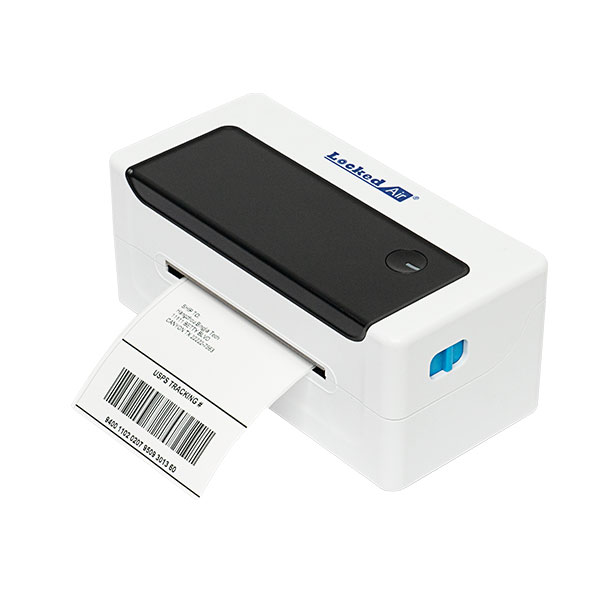
 Sep 05,2024